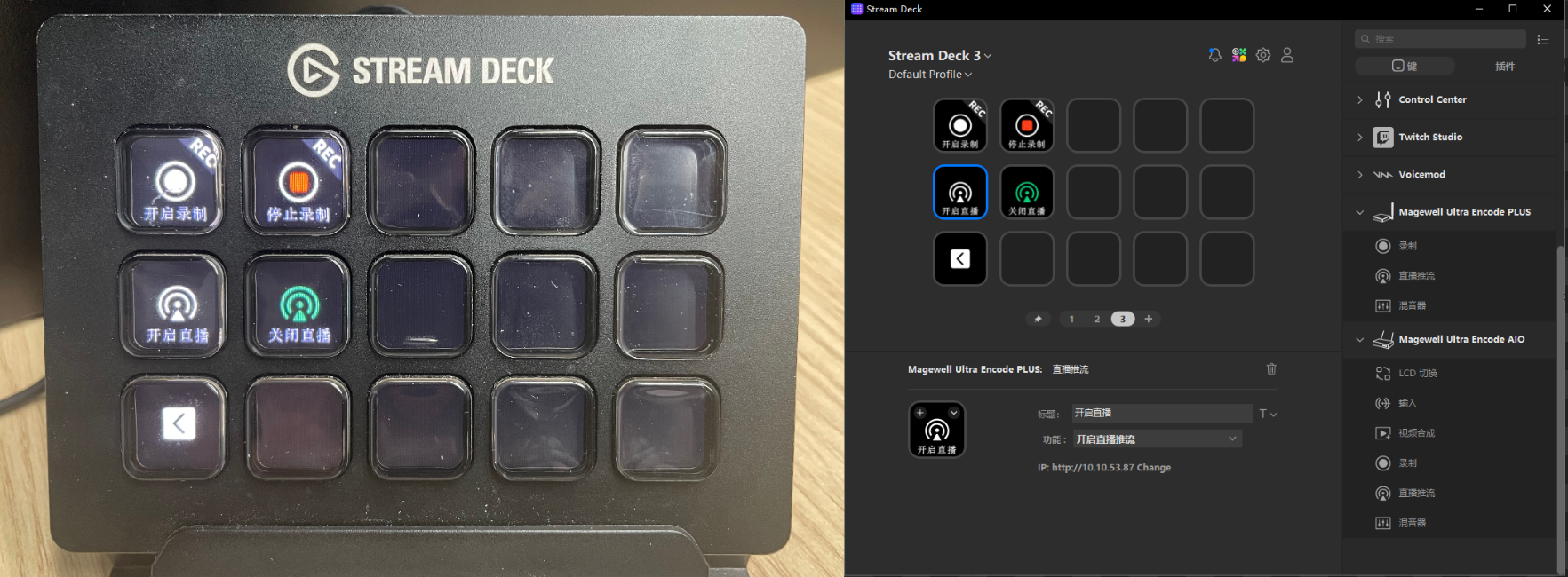
使用 Stream Deck 一键控制美乐威 Ultra Encode 系列编码器
美乐威于 2026 年 10 月 26 日针对 Ultra Encode 系列产品发布固件(V2.5.62),新增对 Stream Deck 插件的支持。用户可将开启/停止推流、录制等常用操作映射至 Stream Deck 的实体按键,通过单次按键快速执行相应操作,使 Ultra Encode 的设备控制更直观、便捷,并更好地融入用户现有的制作与直播工作流。本教程以 Ultra Encode HDMI Plus 为例,所述方法同样适用于 Ultra Encode 系列的五款型号及两款 Module 板卡。
美乐威 Ultra Encode 的 Stream Deck 插件已上线 Elgato Marketplace 和美乐威官网。Elgato Stream Deck 的使用方法(包括如何安装 Stream Deck),请参考 Elgato 官网的相关内容。
1. 连接设备并添加按键
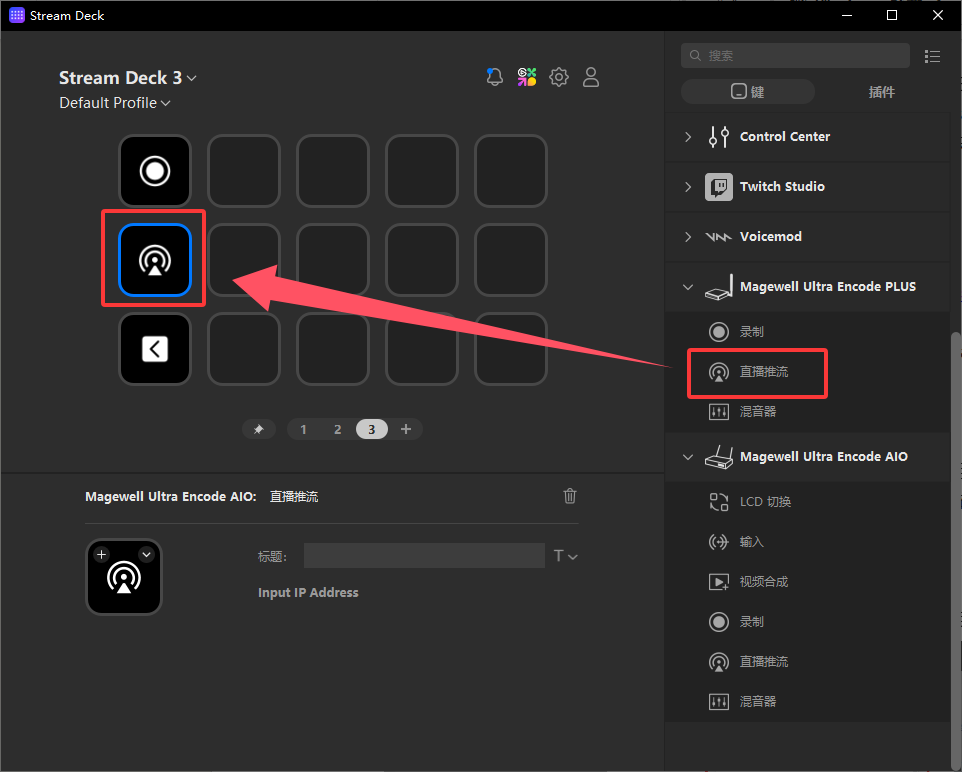
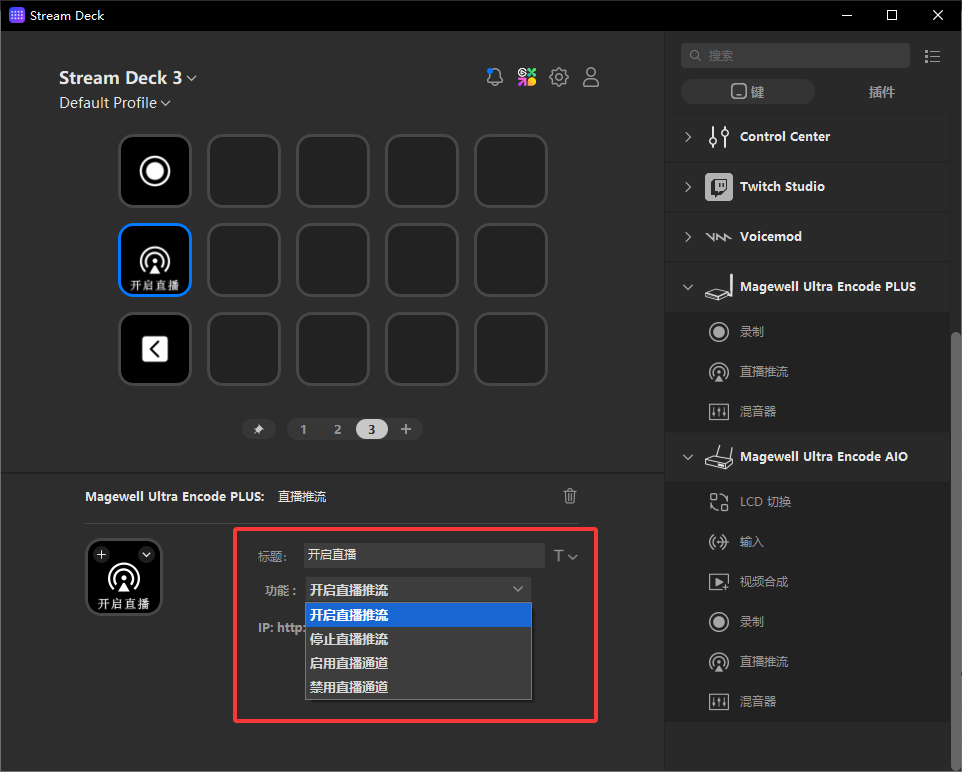
将编码器升级至 V2.5.62 及以上版本固件并启动;通过 USB 将 Stream Deck 连接至电脑,并确保电脑与编码器处于同一局域网。打开 Stream Deck 软件,在右侧插件列表中可以看到 Ultra Encode 型号。展开下拉列表,将所需功能拖拽至左侧空白按键方格中。
下图示例为将“直播推流”拖拽至第二行第一个按键。
2. 获取编码器 Token
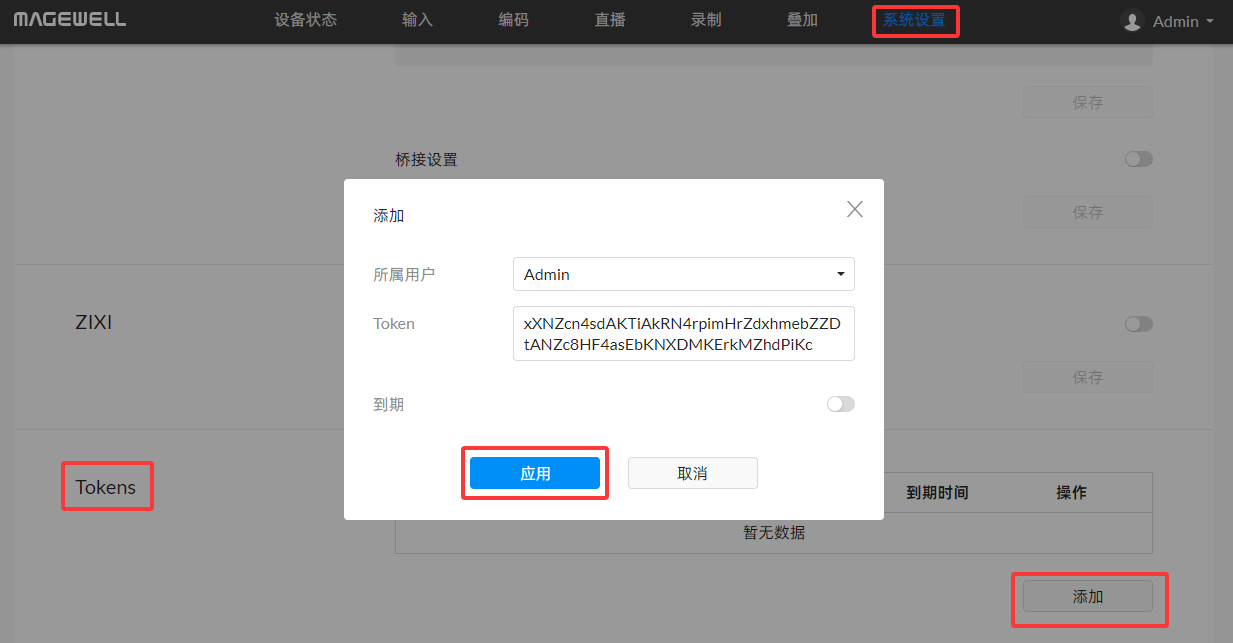
进入编码器 Web UI,在“系统设置 > 通用设置 > Token”中点击“添加”;在弹出的页面中点击“应用”,然后点击 Token 旁的“复制”按钮,复制该 Token。

3. 在 Stream Deck 中连接编码器
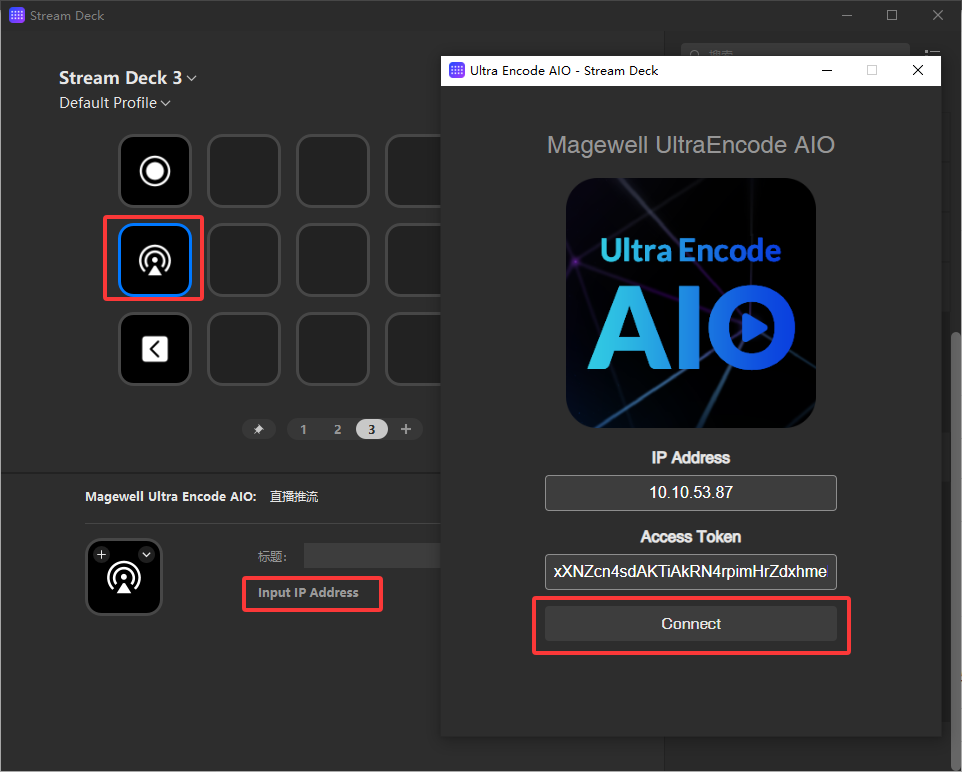
返回 Stream Deck 软件,选中刚放置的“直播推流”按键,点击下方的“Input IP Address”。在弹出的页面中填写编码器 IP 地址,并粘贴已复制的 Token,然后点击“Connect”。
4. 自定义按键
自定义该按键的名称并选择对应功能。本文以“开启直播推流”为例。
5. 添加推流通道
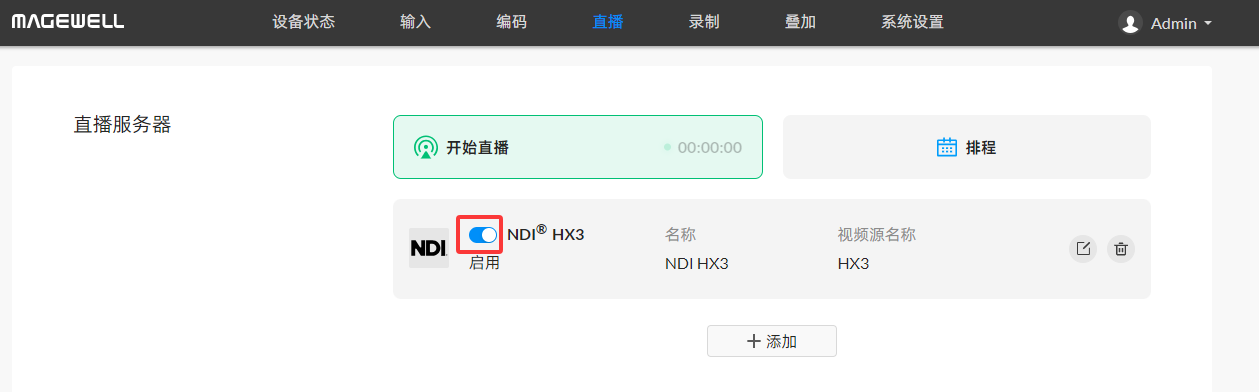
在编码器 Web UI 中添加推流通道,并启用该通道。
6. 按键触发
在 Stream Deck 实体键盘上按下该按键,即可开启该通道的直播推流。可参照同样方法配置多个功能按键,实现更快捷的控制。